유튜브 때문에 매달 데이터 초과 요금 내는 분들은 주목해주세요!

외출할 때마다 데이터 걱정에 와이파이만 찾아 헤매고 계신다면,
이 영상이 여러분의 지갑을 구해줄 거예요.
와이파이 없이도 마음껏 유튜브를 볼 수 있는 비밀 설정,
지금 바로 알려드릴게요.
특히 후반부에는 와이파이가 아예 없는,
심지어 비행기 속에서도 유튜브를 볼 수 있는 방법까지 알려드리겠습니다!
그럼 저랑 같이 하나씩 따라해볼까요?

요즘 유튜브 영상들을 보면 기본 4k 설정에 고화질이라
와이파이가 아닌 데이터로 시청하면 영상 1개만 봐도
‘내 데이터 어디갔어..?’ 하실 수 있거든요.
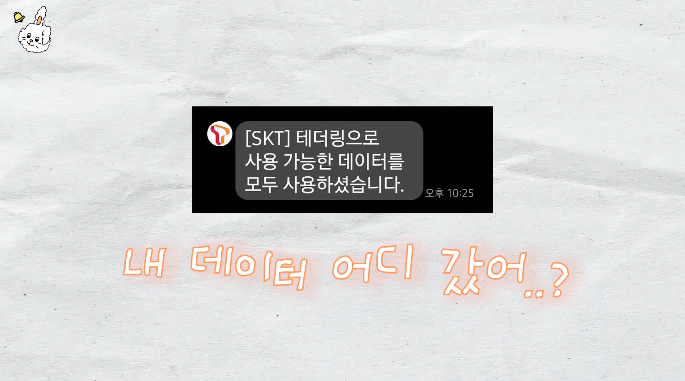
하지만 우리가 들고 다니는 스마트폰 화면 크기는 그정도의 고화질 설정까지는 필요 없거든요.
그래서 가장 먼저 설정해주실 것은 이 셋팅인데요.
화면이 지나치게 흐려지지 않으면서도 데이터는 확실히 아낄 수 있는 최적의 설정법 알려드릴게요.

1.데이터 절약하는 기본 유튜브 셋팅법
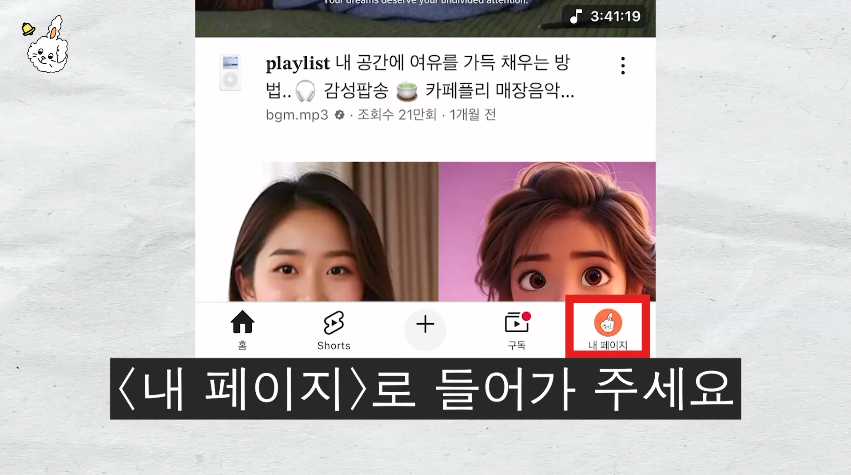
유튜브를 키시고 하단 메뉴바 오른쪽에 있는 내 페이지로 들어가 주세요.
톱니바퀴 클릭.
.
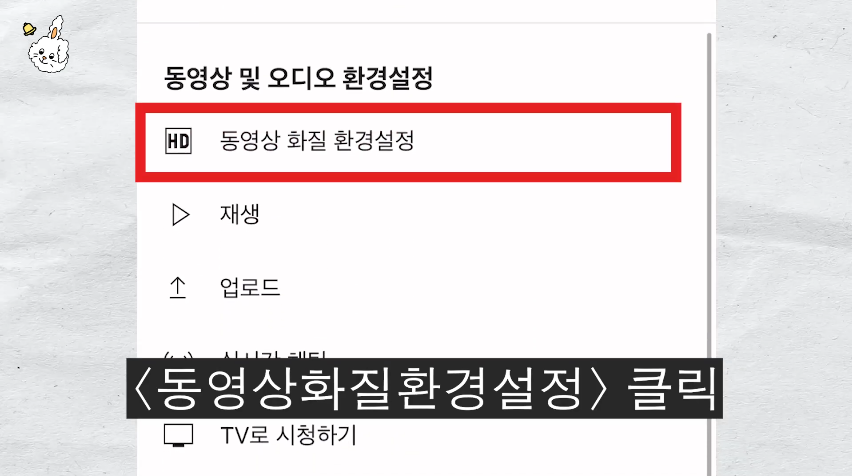
쭉 내려서 중간쯤에 있는 동영상 화질 환경 설정 클릭해주세요.
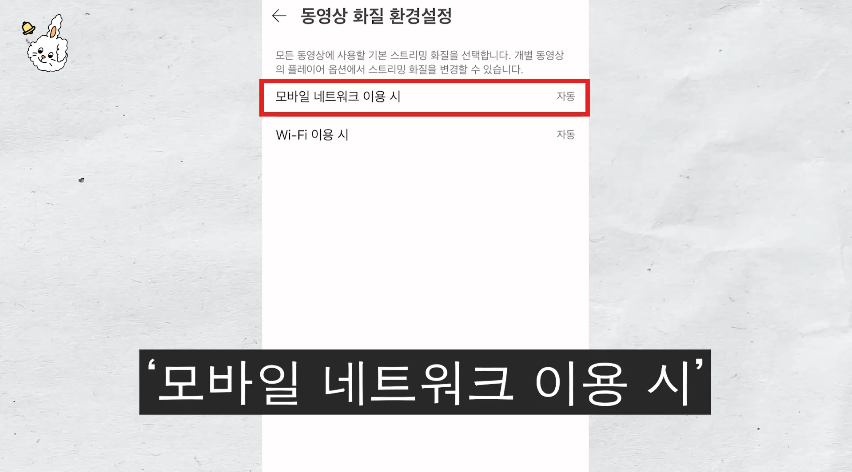
들어가 보면 모바일 네트워크 이용 시 동영상 화질과 와이파이 이용 시 모두 자동으로 되어있죠?
이걸 모두 바꿔줄건데요.
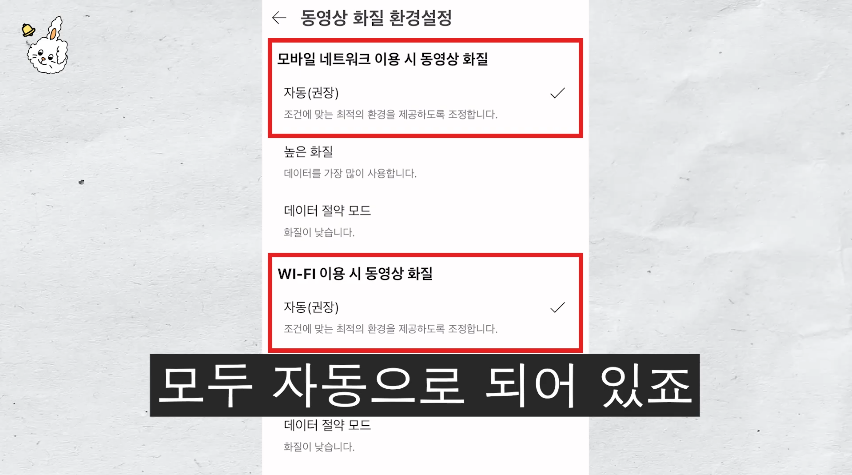
우선, 모바일 네트워크 이용 시 동영상 화질을 <데이터 절약 모드>로 설정해주세요.
그럼 이제부터 데이터를 이용해서 유튜브를 볼 때는 기본 스트리밍 화질인 720 정도로 재생됩니다.
720도 충분히 핸드폰에서 보기 좋은 화질이니 걱정하지 마세요.
그리고 그 밑에 와이파이 이용 시 동영상 화질은 자동 또는 높은 화질을 선택해 주시면 됩니다.
와이파이가 연결되어 있을 때는 데이터 걱정이 없으니 높은 화질로 봐도 괜찮겠죠.


그리고 혹시, 시청 중인 그 영상만 조금 더 좋은 화질로 보고 싶으시다면 이렇게 해주세요.

보고 계신 유튜브 화면을 살짝 터치해서 오른쪽 상단에 있는 톱니바퀴를 눌러주세요.
옵션창 상단에 있는 <화질> 에서 직접 원하는 화질을 선택하실 수 있습니다.
이 기능은 보고 계신 영상에만 적용되며 전체 설정이 바뀌는 건 아니라는 점 참고해주세요~
🐰튜토리얼을 영상으로 보고 따라 하고 싶으신 분들은 아래 영상에서 확인해보세요!🐰
https://youtu.be/uT_HRIk_HNc?si=REAI_Nk102PECSqn
2.보고 싶은 영상 미리 다운받기

유튜브의 오프라인 저장 기능을 활용하면 데이터를 하나도 사용하지 않고도 유튜브를 시청할 수 있는데요.
와이파이를 사용할 수 있는 환경에서 내가 보고 싶은 영상을 미리 다운로드한 후에 외부에서는 미리 받아놓은 영상을 보는 거예요.
넷플릭스 영상 저장하기랑 비슷한 기능이라고 보시면 됩니다.
저는 이거 진짜 잘 쓰고 있는데요. 특히 여행 갈 때 비행기 안에서 보기 좋더라구요.
이 방법도 정말 간단해요. 어떻게 하는지 알려드릴게요.

우선 유튜브에서 보고 싶은 영상을 선택하고 제목과 채널명 아래쪽에 있는 기능 바를 오른쪽에서 왼쪽으로 쓸어보세요.
오프라인 저장 보이시죠? 이 오프라인 저장을 누르면 영상이 다운로드 됩니다.
이렇게 여러 영상을 받아주시면 되구요.

외부에서 영상을 볼 때는 유튜브 하단에 내 페이지로 들어가셔서 아래쪽에 오프라인 저장 동영상을 클릭해주세요.
그럼 그 안에 내가 다운 받은 영상들이 보이실거예요. 여기서 선택해서 시청하시면 됩니다.
외부에서 유튜브를 많이 보시는 분들은 미리 보고 싶은 영상을 다운 받아 두시고 이 기능을 사용하시면 데이터 사용량을 90% 이상 줄이실 수 있습니다!
마지막으로 유튜브를 라디오처럼 틀어놓고 산책을 하거나, 할 일을 하시는 분들을 위한 꿀팁인데요.
핸드폰 화면을 꺼도 영상이 끊어지지 않도록 하는 기능입니다. 유튜브로 음악 들으시는 분들도 이 기능 사용하시면 굳이 돈 주고 프리미엄 가입하지 않으셔도 되겠죠?
📌 아래 유튜브 영상에서 설정 방법을 직접 보면서 따라 해보세요!
https://youtu.be/uT_HRIk_HNc?si=REAI_Nk102PECSqn
3.유튜브 백그라운드 재생법

우선 핸드폰에 크롬 어플을 깔아주세요. 열기 눌러서 실행시켜 주시구요.
주소창에서 유튜브를 검색해 들어가주세요.
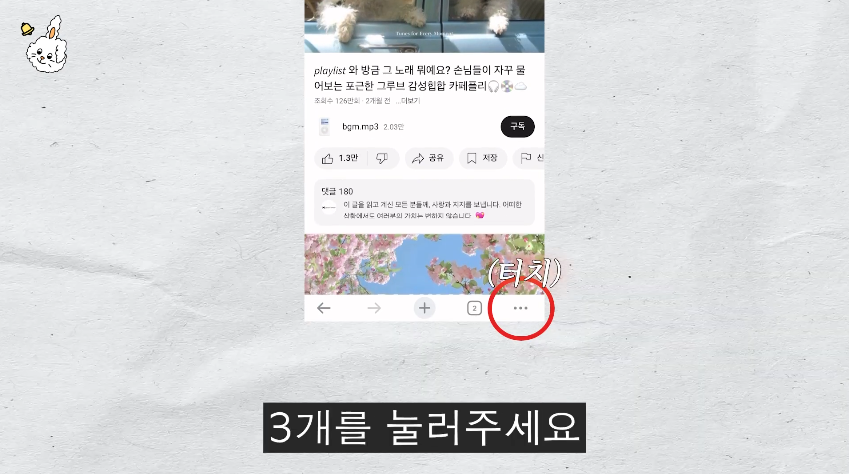
유튜브에서 보고 싶은 영상을 찾아서 재생시킨 후에 갤럭시는 가장 상단 오른쪽 아이폰은 가장 하단 오른쪽에 있는 점 세 개를 눌러주세요.
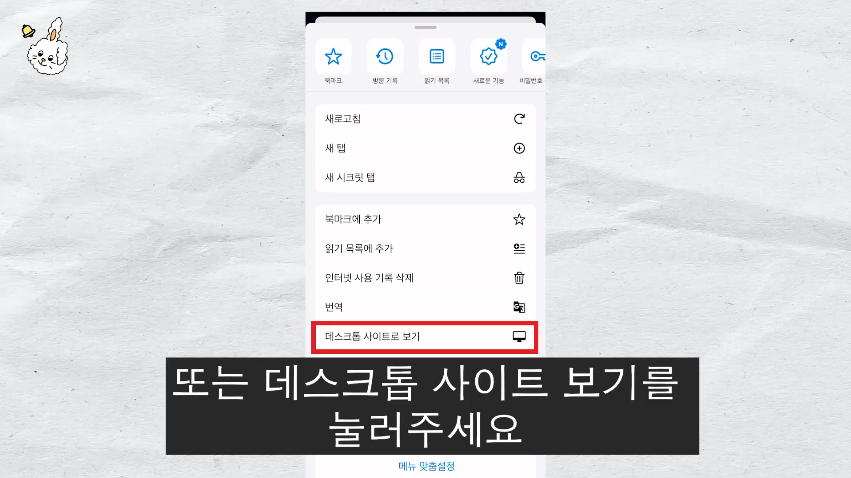
아래로 내려서 데스크톱 사이트 또는 데스크톱 사이트로 보기를 눌러주세요.
전체적인 화면 사이즈가 변하는 거 보이시죠? 잘 적용이 된겁니다.
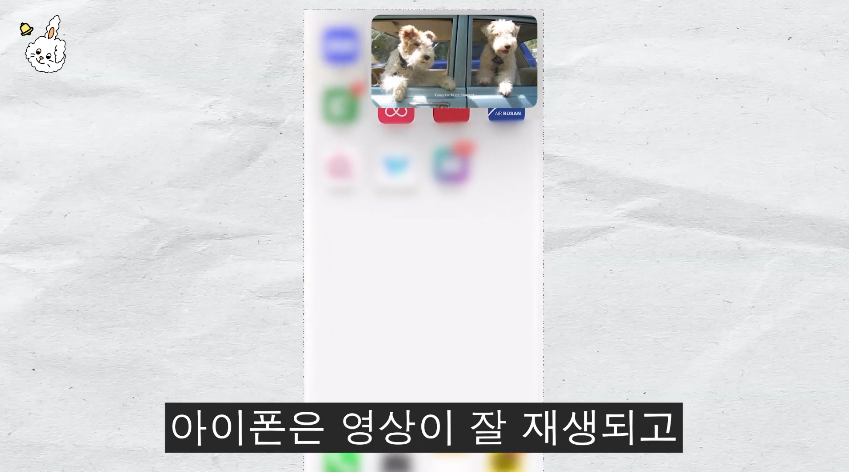
이제 영상을 재생하고 홈 화면으로 다시 돌아가 보세요.
아이폰은 영상이 잘 재생되고 갤럭시는 화면이 끊길거예요.
자, 우선 아이폰 유저분들은 이방법으로 화면을 완전히 끄고도 음악을 들을 수 있고 다른 어플을 사용하면서도 영상을 보실 수 있어요!
🐰튜토리얼을 영상으로 보고 따라 하고 싶으신 분들은 아래 영상에서 확인해보세요!🐰
https://youtu.be/uT_HRIk_HNc?si=REAI_Nk102PECSqn

화면이 끊겼던 갤럭시 유저분들은 이렇게 해주세요.
홈 화면을 위에서 아래로 쓸어내려서 상단에 있는 유튜브를 다시 재생시켜 주세요.
그럼 소리가 들리죠? 소리를 들으면서 다른 어플을 사용할 수도 있고 핸드폰을 완전히 끄고 음악만 들을 수도 있습니다.
자 오늘은 유튜브 시청시 데이터를 절약하는 방법과 프리미엄을 가입하지 않고도 백그라운드 재생을 사용하는 방법까지 알려드렸는데요.
영상 따라해보시면서 막히거나 궁금한 점 있으시면 편하게 댓글 남겨주세요.
소중한 가족과 친구들에게도 공유해서 우리의 줄줄 새는 데이터와 돈을 같이 아껴봐요!
'최신 IT 이슈' 카테고리의 다른 글
| 긴급한 상황에서 1초만에 상대방 몰래 핸드폰 녹음하는 방법 (2) | 2025.03.23 |
|---|